Posts mit dem Label Copic Tutorial werden angezeigt. Alle Posts anzeigen

Samstag, 22. April 2017

Tutorial Federn

Hallo liebe Copic-Fans,

letzten Monat habe ich euch ein Bild gezeigt, in dem ich viele Federn verwendet habe.
Wie versprochen folgt hier das Tutorial.


Ich wollte mehr Kompositions-Spielraum und habe die Federn nachträglich eingefügt.
Dafür habe ich sie auf ein A4 Blatt separat gezeichnet.

Die Konturen habe ich in hellgrau und sehr grob angelegt. 
So hatte ich mehr Spielraum und kreative Freiheit.


Zuerst wird die Struktur der Feder grob vorgegeben.
Die Outlines könnt ihr hier runterladen

Wichtig ist, dass man die Richtung einhält und die Federn dem Kiel entspringen.
Bei den ausgefransten Stellen habe ich einen helleren Marker verwendet und die Farbe in einem gekräuselten Strich aufgetragen.


Mit einem helleren Copic Marker wird vom Kiel heraus die Farbe verblendet und ein weicher Übergang erzeugt.


Danach kann man die Struktur mit einem feinen Multiliner herausarbeiten.
Auch hier ist wieder sehr wichtig, dass man in nur eine Richtung und nicht kreuz und quer arbeitet!


Abschließend wird alles nochmal mit einem helleren Marker verblendet.


Hier seht ein weiteres Beispiel für die Vorgehensweise:


Auf diese Weise entstanden verschiedene Federn

Verwendete Farben:
BV29, BV25, Bv23, Bv20 + Multiliner


In diesem Video könnt ihr den Entstehungsprozess nochmals nachverfolgen:


Ich hoffe, dass Tutorial war hilfreich für euch.
Mehr zum Thema "Federn zeichnen" findet ihr in meinem Buch


Amazon LINK


Ihr könnt mir auf Facebook und Instagram gerne folgen:

https://www.facebook.com/Yunuyei/

https://www.instagram.com/yunuyei/


Liebe Grüße,

Yunu


Samstag, 24. Dezember 2016

Tutorial: Aurora Borealis / Nordlichter

*
Hallo liebe Copic-Freunde,

ich, Nao-Ren, wünsche euch mit diesem Tutorial wunderschöne Weihnachten.
Was passt da besser als wunderbar romantisch leuchtende Nordlichter?

Wie ihr diese mit dem Copic Airbrushsystem recht einfach darstellen könnt, um effektvolle Hintergründe zu gestalten, zeige ich euch in diesem Tutorial.
Für den Vordergrund könnt ihr jede Art von Motiv verwenden, sei es ein Stempelmotiv oder ein aufwändigeres, handgezeichnetes Motiv. Ich habe auf die Schnelle einen Ast gestempelt. Die Memento-Stempelkissen sind für Copic wunderbar geeignet, da sie nicht verlaufen. Solltet ihr im Vordergrund nicht noch eine Lichtquelle haben, beachtet bitte, dass das Meiste eures Motives wohl als schwarze Silhouette erscheinen dürfte.
 Was ihr nun braucht ist Aibrushfolie, um eurer Motiv zu maskieren. Alternativ geht auch Papier; mit Airbrushfolie macht ihr euch das Leben allerdings deutlich einfacher ;) Weiterhin braucht ihr einen Cutter oder wie ich ein Kurvenmesser, das erleichtert euch das Ausschneiden von Kurven um einiges.
 Mit Bleistift zeichne ich auf der Folie kurz vor, wie ich mir den Verlauf des Nordlichtes vorstelle.
 Und schneide dort anschließend mit dem Kurvenmesser vorsichtig entlang - passt auf, dass ihr dabei nicht in das Papier ritzt, hier ist nur wenig Druck nötig. Wenn ihr in das Papier ritzt, habt ihr später den unschönen Effekt, dass euch die Farbe in diese Drucklinien laufen kann.
 Mit B01 und BG11 sprühe ich nun mit dem Copic Air Grip einen zarten Verlauf. Ich verwende selbst das Copic System an einem Kompressor. Ihr könnt natürlich die Air Cans kaufen, das geht genauso gut, wenn ihr nicht oft sprühen möchtet. Wichtig ist nur, dass ihr bei einem Kompressor noch den Copic Air Adapter benötigt um Kompressor und "Spritzpistole" miteinander über einen Schlauch zu verbinden.
Nun spühe ich von oben nach unten noch die Farben B63, B66 und B69 für den Nachthimmel.
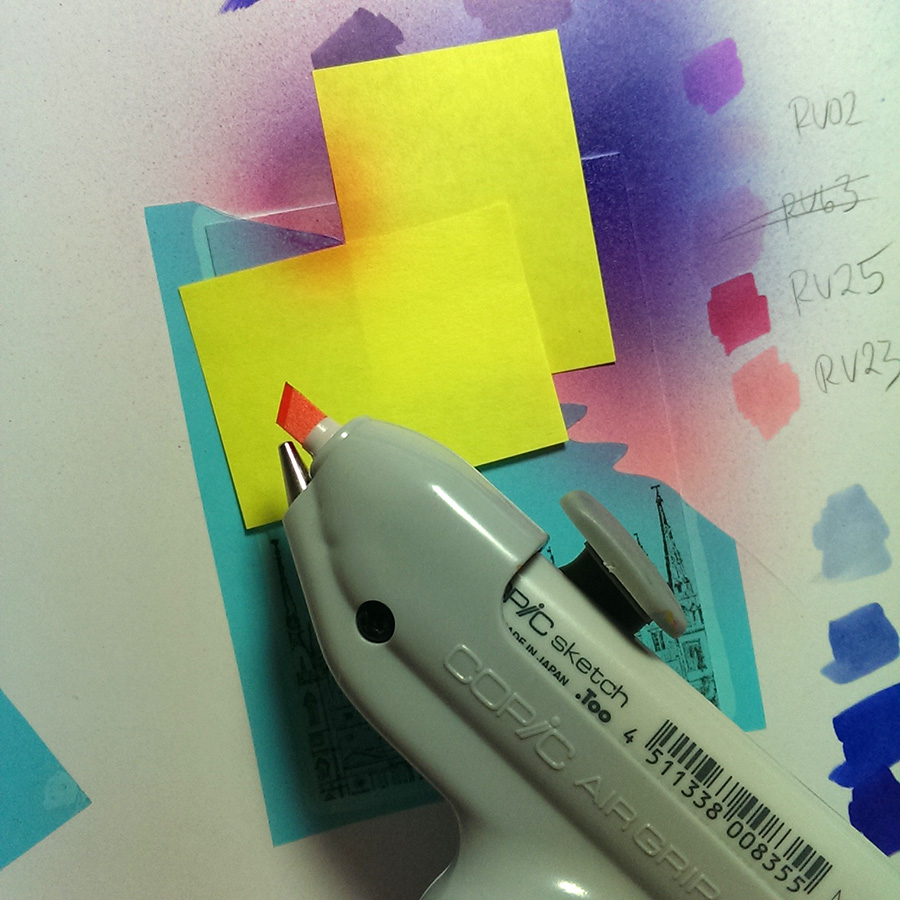
Jetzt brauch ihr noch ein paar Klebezettelchen - so könnt ihr schnell Kanten maskieren und könnt auf die Airbrushfolie verzichten. Ich klebe nun jeweils an den Kurven einen Zettel und sprühe anschließend nochmals mit BG23 darüber - so entsteht eine kleine, zarte Kante. 
Hier könnt ihr die zarten Kanten ganz gut erkennen.
Mein frisch nachgefüllter Marker hat mich dabei etwas geärgert und unschöne Spritzer auf meinem Bild hinterlassen. Das ist aber nicht weiter tragisch.
Jetzt habe ich den unteren Teil der Airbrushfolie entfernt und den oberen Teil abgeklebt (leider habe ich das Foto dazwischen vergessen - ihr könnt es aber im roten Teil unten dann sehen falls euch dies unklar sein sollte). Anschließend sprühe ich von hell nach dunkel den unteren Bereich meines Nachthimmels. Die von mir verwendeten Farben waren: RV64, BG23, B63, B66 und B69. 
Nun entferne ich auch den oberen Teil der Folie und zeichne mit einem Buntstift noch den untern Bereich, unter dem Nordlicht in den Kurven, nach und setze mit einer Zahnbürste und weiter Tusche noch Spritzer für die Sterne. 
***

Und nun zeige ich euch eine zweite Variante in rot/pink.
Für die rote Version der Nordlichter stempel ich unten in Schwarz eine kleine Stadtansicht.
Und auch hier klebe ich mit Airbrushfolie mein Motiv erst ab und schneide anschließend die Kruven für den oberen Bereich mit dem ich beginnen möchte. 
 Zuerst sprühe ich mit RV00...
... und darauf folgend noch mit RV23.
Daraufhin folgt der Nachthimmel mit leichten violetten Farben in V15 und V17. Das harmoniert etwas besser mit dem Pink  als wenn ihr gleich in die Blautöne geht.
Dann dunkle ich diese Farben mit B63 und B66 ab.
Nun kommt wieder der Teil mit den kleinen Klebezetteln: Ich sprühe die Kanten mit RV23 nach, ziehe die Zettel wieder ab und nehme die nächste Kante.
Anschließend gehe ich noch mit etwas Y13 darüber. 
Jetzt ziehe ich die Folie vom Bild ab und überklebe den oberen Teil. Achtet beim Ausschneiden darauf, dass ihr lieber etwas weiter in die obere Farbe schneidet, damit ihr keine weißen Blitzer im Bild habt, wenn ihr die Folie später wieder abzieht.
Nun sprühe ich den Hintergrund erst wieder mit V15 und V17 sowie RV02 und RV23. Darauf folgt B63, B66 und B79. Danach ziehe ich die obere Folie wieder ab.
Mit Buntstiften setze ich wieder den rückseitigen Teil als leicht transparente Farbe über meine Copicfarben. So wirken die Nordlichter gleich schön dreidimensional.
Mit der Zahnbürste setze ich noch Sternchen in den Nachthimmel und mache das Motiv nun komplett.
Abschließend habe ich meine beiden Motive noch anständig gescannt.
Und jetzt seid ihr dran, probiert euch doch selbst mal an Nordlichtern und zeigt mir euer Ergebnis!

Bis demnächst,
Eure NAO-REN!

***
Mehr von mir:

Samstag, 17. September 2016

Tutorial: Dunkle Haut kolorieren

*

Hallo liebe Copic-Fans,

heute möchte ich -Nao-Ren - euch zeigen, wie ihr auf drei etwas spannendere Arten dunkle Hauttypen mit Copic kolorieren könnt. 
Anfänger tendieren bei Copics gerne dazu, vordergründig zu hellen Farben zu greifen, da Verläufe zu erstellen einfacher erscheint und Fehler nicht gleich groß auffallen und leichter auszubessern sind - dunkle Farben schrecken eher ab.  Auch ist in unseren Breiten natürlich ein heller Hauttyp eher vertreten und wird in den meisten Illustrationen daher auch bevorzugt. 
Ich habe daher heute mal ein Fantasy-Mädchen für euch, bei dem ich drei unterschiedliche Varianten ausgetestet habe, um für meine endgültige Ausarbeitung eine schöne Farbkombination für ihre Haut zu finden.
*

Nr. 1 - Medium mit violetten Akzenten
Ich fange selbst mal ganz vorsichtig an und habe mich als Basisfarbe für E13 entschieden.
Danach setze ich in die Schatten E15 und verblende wieder mit E13.
Daraufhin folgt E17, was ich mit E15 und E13 verblende.
E18 bildet abschließend den dunkelsten Ton der einfachen Reihe. 
E17 oder auch E18 können dabei sogar fast ausgelassen werden, da wir noch V17 hinzufügen. Wieviele Farben ihr nehmt, hängt auch ein bisschen von der Größe eurer Illustration ab. Mein Testbild ist relativ klein, allzuviele Farbabstufungen sind in dem kleinen Format kaum möglich - für eine große Illustration würde ich die volle Farbkombination wählen.
Nun füge ich noch V17 bei den dunkelsten Stellen hinzu - gerade violette Farbakzente machen sich bei dunkler Haut wirklich wunderbar und unterstreichen eine mysteriöse Stimmung. 
Mit Buntstiften verstärke ich den Effekt noch etwas. Am linken Arm habe ich daher noch ein helles Violett (Prismacolor Premier Nr. PC934) von unten hin eingfügt, was eine leichte Distanz nach hinten vermitteln soll und mit einem dunklen Violett das V17 noch etwas betont.

*

Nr. 2 - kühles Braun in Kombination mit Rot
Dieses Mal koloriere ich von dunkel nach hell. 
Leider lässt sich die Farbe etwas schwer fotografieren... die Nahaufnahme hilft etwas...
 Ich habe mit RV69 - dem dunklen Rot - angefangen...
...und das Rot anschließend mit E77 verblendet.
Danach habe ich mit E74 den hellsten Ton hinzugefügt.
Mit einem roten Buntstift (z.b. Faber Castell Polychromos Nr. 226) habe ich das Rot noch etwas mehr verstärkt. Im Foto wirkt das Ganze leider etwas grau - schaut euch einfach nochmal den Scan an: 
ein kühles Braun mit roten Akzenten
*

Nr. 3 - ein warmes, dunkles Braun mit rotvioletten Akzenten
 Und nochmals fange ich von dunkel nach hell an. 
Ich beginne mit RV99 - einem richtig satten, fast schwarzem Rotviolett.
 In der Nahaufnahme ist die Farbe etwas besser zu erkennen. Gruselig oder? ;)
Daraufhin verblende ich, solange die Farbe noch feucht ist, RV99 mit dem nächsten Ton (E27) und diesen wiederrum mit E25 - einem schönen, warmen Braunton. 
Akzente ergänze ich wieder mit Buntstift: etwas lachsfarbenen Buntstift (118) auf die Wangen und Schultern, Caput Mortem violett (263), um die Haut etwas feiner zu verblenden oder um Details herauszuarbeiten, und Prismacolor Premier PC931 für die violetten Schatten.
*


Je nachdem wie euer Hintergrund aussehen wird, könnt ihr mit den Akzentfarben auch bei dunkler Haut wunderbar spielen - probiert es einfach mal aus. Welche Kombination ist euer Favorit?

Bis demnächst!
Eure NAO-REN